Hiển thị các bài đăng có nhãn Phần mềm - Thủ thuật. Hiển thị tất cả bài đăng

AVG Internet Security 2013 Full + Key

AVG Internet Security là một trong những phần mềm bảo mật hàng đầu thế giới, và có lẽ mình cũng không cần giới thiệu nhiều về nó hỉ.
Phiên bản AVG Internet Security 2013 vừa được hãng AVG Technologies tung ra cách đây ít hôm không những mang cho mình một giao diện mới trông rất đẹp và thân thiện, mà còn cải thiện rất nhiều tính năng so với đàn anh của nó là AVG Internet Security 2012. Cụ thể, qua 2 ngày sử dụng, mình thấy rằng AVG Internet Security 2013 chạy tốn ít bộ nhớ ram hơn, quá trình quét ổ cứng và USB được thực hiện nhanh hơn. Bạn cũng có thể tìm hiểu thêm các tính năng mới của AVG Internet Security 2013 tại đây.

Bạn download phiên bản mới AVG Internet Security 2013 tại trang web này.
Sau đó bạn dùng một trong những key sau để kích hoạt bản quyền AVG Internet Security 2013 đến năm 2018:
8MEH-RW2ZU-29S4F-26QCR-WT482-BEMBR-ACED
8MEH-RNZLL-2Y4QX-79PPA-MMOKE-AEMBR-ACED
8MEH-RREY3-L2LQA-LUMOR-UDTZ4-6EMBR-ACED
8MEH-RF3MY-BZ7CJ-9LUAR-ST99N-CEMBR-ACED
8MEH-RMXLW-HN44A-BABPA-S9NQF-PEMBR-ACED
8MEH-RGM33-K474L-6FGRR-8RR7K-UEMBR-ACED
8MEH-RREY3-L2LQA-LUMOR-UJXN3-6EMBR-ACED
8MEH-RJXR4-2CKYP-2GB3A-DBMAD-PEMBR-ACED
Chúc bạn thành công!

Tăng tốc độ internet thêm 20% trong Windows 7

Mặc định, Windows sẽ chiếm dụng 20% băng thông mạng để phục vụ cho các mục đích của nó như cập nhật Windows chẳng hạn. Ai cũng biết cập nhật cho Windows là một việc quan trọng nhưng trừ các bản vá lỗi khẩn cấp (cũng rất hiếm gặp) thì thông thường mỗi tháng Microsoft chỉ tung ra 1 lần các bản cập nhật chứ không phải thường xuyên. Do vậy, việc chỉ sử dụng 80% băng thông mạng còn lại trong quá nhiều ngày của một tháng theo mình thấy cũng không hợp lý chút nào.

Thế nên mình sẽ giúp bạn lấy lại 20% băng thông mạng đó.

Đầu tiên, bạn nhấn tổ hợp phím Win + R, trong hộp thoại Run bạn gõ: gpedit.msc rồi nhấn phím Enter.
Ở cửa sổ Local Group Policy Editor bạn tìm theo đường dẫn sau: Local Computer Policy -> Computer Configuration -> Administrative Templates -> Network -> QOS Packet Scheduler -> Limit reservable bandwidth.
Bạn nhấp đúp chuột lên Limit reservable bandwidth. Trong cửa sổ mới được mở ra bạn nhấp chuột chọn Enabled và điều chỉnh con số 20 về thành 0. Sau đó bạn nhấp chuột vào OK.
Cuối cùng, bạn nhấn tổ hợp phím Win + R, trong hộp thoại Run bạn gõ: gpupdate /force rồi nhấn phím Enter để phần điều chỉnh trên có hiệu lực.
Hi vọng với cách này, sẽ phần nào cải thiện tốc độ internet của máy tính bạn.

Và với cách này, bạn cũng đừng lo ngại sẽ gặp vấn đề về cập nhật Windows, bản thân mình đã test qua nhiều tháng, vẫn cập nhật Windows thành công bình thường.

Cập nhật Driver máy tính dễ dàng với DriverMax 6.3

Driver Max 6.3 là một phần mềm chuyên dụng cho việc dò tìm, cập nhật driver trên máy tính của bạn. Phần mềm này hỗ trợ tốt cho cả Windows XP lẫn Windows 7.
Với Driver Max 6.3, driver của máy tính bạn sẽ luôn được cập nhật mới nhất, đảm bảo hiệu năng của máy tính bạn luôn ở trạng thái cao nhất.

Bạn download phần mềm này miễn phí tại đây.

15 điều bạn chưa biết về Windows RT

Bên cạnh việc ra mắt Windows 8 thì Microsoft còn giới thiệu thêm một bản nữa gọi là Windows RT, đây sẽ là bản Windows dùng để cài trên các thiết bị sử dụng chip ARM, ví dụ như máy tính bảng. Vậy Windows RT là gì? Nó khác gì Windows 8? Tại sao lại có thêm Windows RT?... 15 câu hỏi dưới đây sẽ phần nào làm sáng tỏ các thắc mắc đó cho bạn.
 Máy tính bảng Surface chạy trên Windows RT của Microsoft
1. "Windows RT" là viết tắt của chữ gì?Cho đến nay Microsoft vẫn chưa giải thích chữ "RT" trong tên sản phẩm của mình nghĩa là gì. Trước đây chúng ta từng nghe rất nhiều về nền tảng Windows NT, trong đó chữ "NT" là viết tắt của "New Techonology". Còn "RT" nghĩa là gì thì vẫn còn là một ẩn số.

2. Khi nào Windows RT ra mắt?Những máy dùng hệ điều hành Windows RT có thể sẽ ra mắt cùng lúc với ngày bán ra chính thức của Windows 8, có thể là vào ngày 26/10.

3. Tại sao phải có đến 2 phiên bản Windows: Windows 8 và Windows RT?Đối với các đối tác sản xuất phần cứng của Microsoft thì nơi nào tạo ra lợi nhuận, họ sẽ chạy đến nơi đó. Vì vậy, khi mà sự thành công của iPad đã trở thành một điều không thể phủ nhận thì máy tính bảng là thứ mà các nhà sản xuất rất quan tâm. Trước đây, Android gần như là lựa chọn duy nhất để làm hệ điều hành cho máy tính bảng nhưng giờ đây họ có thêm một lựa chọn nữa đó là Windows RT. Windows RT là một phiên bản khác của Windows 8 dùng để chạy trên các máy sử dụng chip ARM, là loại chip được trang bị cho các thiết bị di động có chi phí rẻ và ít hao năng lượng. Còn Windows 8 chỉ chạy được trên các máy dùng chip x86 của Intel hoặc AMD mà thôi. Không những khác biệt về mặt phần cứng mà cả phần mềm giữa Windows 8 và Windows RT cũng không tương thích với nhau.

4. Sự khác biệt về phần cứng giữa Windows RT và Windows 8?Windows 8 là hệ điều hành dành cho máy tính cá nhân (PC), sử dụng chip x86 của Intel hoặc AMD. Còn Windows RT là dành cho các thiết bị dùng chip di động ARM vốn được trang bị trên các máy tính bảng và smartphone. Windows 8 không thể chạy trên chip ARM và Windows RT cũng không thể chạy trên chip x86. Vì vậy các hãng sản xuất chip như NVIDIA, Qualcomm và Texas Instruments đều cho biết họ sẽ sản xuất thêm các loại chip có thể hỗ trợ Windows RT.

5. Windows RT có phải là hệ điều hành cho PC không?Vừa có mà cũng vừa không. Tuy Windows RT không chạy trên các chip dành cho PC nhưng Microsoft nói rằng các đối tác của mình sẽ làm ra những thiết bị có chức năng tương tự như PC, bao gồm máy tính bảng, máy tính laptop và các thiết bị có thể chuyển đổi hình dáng, chức năng (Convertible).

6. Windows 8 và RT có hoạt động giống nhau không?Giao diện chúng có thể giống nhau. Các ứng dụng trên Windows RT về cơ bản chính là những widget trên Windows 8 mà trước đây được gọi là các ứng dụng trên Metro UI (giờ đã được đổi tên thành Modern UI). Tuy nhiên vẫn có sự khác biệt rõ ràng nhất đó là Windows RT không có Windows Media Player.

Về cơ bản thì Windows RT giống như là một cái giao diện Metro nhưng có thêm Internet Explorer và bộ phần mềm văn phòng Microsoft Office phiên bản RT. Còn Windows 8 thì có nhiều phần mềm chuyên dụng hơn.

7. Tôi có thể mua riêng hoặc nâng cấp lên Windows RT không?Không. Windows RT sẽ được bán kèm với các thiết bị, ví dụ như máy tính bảng. Sau đó Microsoft có thể phát hành thêm các bản vá và bản sửa lỗi dành cho nó.

8. Hãng nào sẽ làm phần cứng cho Windows RT?Các hãng phần cứng nổi tiếng như Asus, Dell, Lenovo và Samsung đều cho biết họ có kế hoạch để sản xuất các thiết bị chạy trên Windows RT. HP chưa lên tiếng còn Toshiba thì quyết định rút khỏi cuộc chơi với lý do không đủ nguồn linh kiện. Theo ông Patrick Moorhead, nguyên phó chủ tịch chiến lược của AMD và hiện đang là một nhà phân tích độc lập, nói với trang ReadWriteWeb rằng ông nghĩ vấn đề của Toshiba thực ra là do driver phần mềm, vấn đề phần cứng chỉ là giả mà thôi.

Và tất nhiên Microsoft cũng sẽ sản xuất riêng phần cứng cho hệ điều hành của mình và chúng ta đều biết đó chính là chiếc Surface RT.

9. Máy tính bảng Windows RT sẽ trông như thế nào?Về mặt thiết kế, Microsoft từng nói rằng chiếc Surface RT được sản xuất trong giới hạn cân nặng từ 500-1.200 gr, dày từ 8,35-15,6 mm, dài từ 263-298 mm và rộng từ 168,5-204 mm. Máy tính bảng Windows RT có thể chạy đồ họa của Windows 8 mượt mà ở mức 60Hz và có thể chấp nhận cảm ứng từ mỗi ngón tay với độ mượt lên đến 100Hz. Người dùng có thể chạm 2 máy Windows RT lại với nhau để chia sẻ hình ảnh, URL, đường đi bản đồ và nhiều thông tin khác. Máy tính bảng RT cũng có thể chơi video HD liên tục suốt 8-13 tiếng với độ sáng màn hình là 200 nit. Chúng cũng có thể đặt ở chế độ chờ trong vòng 17 ngày nhưng vẫn giữ các kết nối để cập nhật email, Twitter, Facebook...

10. Máy tính Windows RT giá bao nhiêu?Microsoft nói các máy tính bảng Windows RT sẽ có giá "cạnh tranh" với các tablet cũng dùng chip ARM. Giá có thể sẽ vào khoảng 399USD hoặc hơn, tương đương với giá của một chiếc iPad. Nhiều người khác nghĩ rằng giá sẽ vào khoảng 200USD, bằng với một chiếc Kindle Fire hay Google Nexus 7.

11. Windows 8 và RT có tương thích với nhau không?Có và không. Windows 8 có thể chạy các phần mềm của Windows RT nhưng ngược lại thì không, những phần mềm dành cho Windows 8 sẽ không thể chạy được trên Windows RT trừ khi chúng được phát triển cho cả 2 hệ điều hành.

12. Tôi có thể chạy các phần mềm cũ của Windows trên Windows RT không?Không. Những phần mềm được viết dành cho Windows 8, Windows 7, Vista, XP và các phiên bản cũ hơn sẽ không thể chạy được trên Windows RT.

13. Vậy làm sao để chạy phần mềm trên Windows RT?Microsoft sẽ phát hành phiên bản RT dành cho bộ phần mềm văn phòng của mình, bao gồm Word, Excel, PowerPoint và OneNote. Phiên bản RT sẽ được thiết kế tối ưu dành cho cảm ứng và tiêu hao ít năng lượng hơn, chiếm ít tài nguyên hệ thống hơn trong khi vẫn giữ được đầy đủ các chức năng của chúng. Ngoài ra bạn cũng có thể mua thêm các ứng dụng từ Windows Store và chính các phần mềm cộng thêm này sẽ đóng một vai trò quan trọng trong sự thành công của Windows RT.

14. Các lập trình viên nghĩ gì về Windows RT?Ở thời điểm hiện tại thì Windows RT vẫn chỉ là một phép thử đối với hầu hết các lập trình viên và nhà phát triển. Microsoft cam đoan rằng 90% các ứng dụng từng được đăng lên Windows 8 Store đều có thể chạy trên Windows RT.

15. Vậy còn Windows Phone 8 thì sao?Microsoft cho biết Windows 8 và Windows Phone 8 có một phần lõi dùng chung nên các ứng dụng viết cho Windows 8 có thể được port (chuyển thể) sang Windows Phone 8 dễ dàng. Nhưng phần mềm Windows Phone 8 có port được sang Windows RT hay không thì vẫn chưa rõ, còn hãng thì xác nhận muốn port được cần phải có sự chỉnh sửa lại.

Câu hỏi phụ: Vậy tôi nên dùng Windows 8 hay Windows RT?Câu trả lời có thể thay đổi tùy theo nhu cầu của mỗi người. Nhưng một yếu tố rất quan trọng sẽ ảnh hưởng đến quyết định dùng nền tảng nào đó là hệ sinh thái phần mềm của chúng. Nếu một hệ điều hành có quá ít phần mềm, chất lượng thấp thì sớm muộn gì khách hàng cũng từ bỏ nó mà thôi.
Theo Readwriteweb

Làm đẹp desktop với Rainmeter 2.4

Rainmeter là một phần mềm miễn phí, giúp bạn xem các thông tin hữu ích như:
  • Mức độ hoạt động của CPU;
  • Dung lượng đang dùng, chưa dùng của bộ nhớ RAM và bộ nhớ ảo;
  • Dữ liệu lưu chuyển trong mạng;
  • Dung lượng ổ cứng;
  • Ngày giờ hệ thống...
  • Ngoài ra, nếu có kết nối Internet, phần mềm này còn cung cấp các thông tin về thời tiết; nhận bản tin RSS; cập nhật tin tức của bạn bè từ Facebook; kiểm tra thư điện tử...
Tất cả những thông tin trên sẽ được hiển thị ở màn hình desktop với giao diện rất đẹp mắt và hiện đại.
Bạn download phần mềm Rainmeter tại trang web này.

Chúc bạn có một màn hình desktop như ý.

Lịch sử phát triển hệ điều hành Windows từ trước tới nay

Microsoft đang rục rịch cho việc phát hành Windows 8 sẽ diễn ra vào ngày 26/10 tới đây. Hôm nay, mình mời các bạn cùng nhìn lại giao diện và ôn lại lịch sử các hệ điều hành Windows từ phiên bản 1.0 đến nay là Windows 8.
Windows 1
Windows 1.0 được Microsoft phát hành vào ngày 20/11/1985. Đây là phiên bản đầu tiên của Windows, một bước tiến so với MS-DOS trước kia. Sau sự ra đời của phiên bản đầu tiên thì Windows 1.0 được phát triển thêm thành Windows 1.02 (5/1986), Windows 1.03 (8/1986) và phiên bản cuối cùng là Windows 1.04 (4/1987). Microsoft  tuyên bố ngưng hỗ trợ các phiên bản Windows 1 từ ngày 31/12/2011. 
Cửa sổ Windows 2/2.1
Windows 2.0 được phát hành ngày 9/12/1987 là sự kế thừa và phát triển từ Windows 1. Phiên bản Windows 2 được phát triển tới phiên bản Windows 2.11 (13/3/1989) thì ngừng và thay thế bằng sản phẩm Windows 3.0
Cửa sổ Windows 3/3.1
Windows 3.0 được phát hành vào ngày 22/5/1990. Windows 3.0 được một nhóm lập trình viên của Microsoft độc lập phát triển từ năm 1989. Và với sản phẩm thử nghiệm trình bày cho giám đốc sản phẩm thì nó đã được lựa chọn để chính thức phát triển. Phiên bản Windows 3.11 (31/12/1993) là phiên bản cuối cùng của dòng Windows 3.
Windows 95
Windows 95 hay còn được gọi là Windows 4.0 hoặc Chicago được Microsoft phát hành ngày 24/8/1995. Windows 95 được thừa hưởng những tính chất ưu việt của các hệ điều hành trước, như giao diện đồ họa tương tác, cho đến nay vẫn được sử dụng trong phiên bản mới nhất, Windows 7, cộng thêm nhiều tính năng mới như hỗ trợ rộng rãi các thiết bị hơn, hỗ trợ thiết bị kết nối qua cổng USB, được kèm thêm phiên bản Internet Explorer 4, hỗ trợ các ứng dụng 32 bit, hỗ trợ tên tập tin dài đến 255 kí tự.

Windows 95 mở đầu cho việc sử dụng nút Start, thanh taskbar trong giao diện đồ họa người dùng (GUI) của Microsoft, điều vẫn tồn tại trong các hệ điều hành về sau, cho đến Windows Vista nút Start được thay bằng biểu tượng lá cờ Windows.
Windows 98
Windows 98 (tên mã Memphis) là một hệ điều hành giao diện đồ họa được Microsoft giới thiệu vào ngày 25 tháng 6 năm 1998.

Hệ điều hành này là một phiên bản nâng cấp của Windows 95. Cũng như Windows 95, hệ điều hành này là một hệ thống pha trộn 16-bit/32-bit. Hệ điều hành này hỗ trợ tốt hơn các thiết bị phần cứng AGP, USB... Giống với phiên bản Windows 95 trước đó, Internet Explorer tiếp tục được tích hợp vào trong giao diện Windows Explorer (đây là thành phần được gọi là Active desktop).
Windows ME
Windows ME (Millennium Edition) phát hành ngày 14/9/2000. Windows Me là sản phẩm kế tiếp Windows 98 và giống như Windows 98, nó hướng đến người dùng gia đình. Nó bao gồm Internet Explorer 5.5, Windows Media Player 7, và phần mềm Windows Movie Maker, có các chức năng biên tập phim cơ bản và được thiết kế cho người dùng gia đình. Microsoft cũng nâng cấp giao diện người dùng và Windows Explorer trong Windows Me bằng giao diện và Windows Explorer lần đầu được giới thiệu ở Windows 2000, hệ điều hành dành cho người dùng văn phòng ra mắt 7 tháng trước. Windows Me có thể nâng cấp lên Internet Explorer 6 SP1 (nhưng không thể nâng cấp lên SP2 (SV1) hoặc Internet Explorer 7) và Windows Media Player 9. Microsoft .NET Framework đến phiên bản 2.0 được hỗ trợ trong Windows Me, nhưng phiên bản 2.0 SP1, 3.x, và cao hơn thì không. Office XP là phiên bản Microsoft Office cuối cùng tương thích với Windows 9x.

Windows Me là sự tiếp nối của dòng Windows 9x, nhưng hạn chế truy cập tới chế độ MS-DOS thực để làm giảm thời gian khởi động. Đây là một trong những thay đổi không hay nhất, vì những ứng dụng chạy ở chế độ này không thể chạy trong Windows Me, mặc dù có thể khởi động vào chế độ này bằng đĩa mềm.

Đây là sản phẩm hệ điều hành Windows có tuổi thọ ngắn nhất chỉ trong vòng 1 năm và nó nhanh chóng bị thay thế bởi Windows XP.
Windows 2000
Windows 2000 là một dòng hệ điều hành của Microsoft dùng cho máy tính cá nhân, máy tính văn phòng, máy tính xách tay và máy chủ, ra mắt ngày 17/2/2000. Windows 2000 được xây dựng dựa trên hệ điều hành Windows NT. Ban đầu nó được gọi là Windows NT 5 nhưng Microsoft đổi tên thành Windows 2000 vào ngày 27/10/1998. Nó cũng là phiên bản Windows đầu tiên không có tên mã.
Windows XP
Windows XP là một dòng hệ điều hành do Microsoft sản xuất dành cho các máy tính cá nhân chạy trên các bộ xử lý x86 và IA-64 (mã phiên bản là 5.1). Windows XP là hệ điều hành kế tục của cả Windows 2000 Professional và Windows Me, và là hệ điều hành đầu tiên của Microsoft hướng đến người tiêu dùng được xây dựng trên nhân và kiến trúc của Windows NT. Windows XP được ra mắt vào ngày 25 tháng 10 năm 2001, và trên 400 triệu bản đã được dùng trong tháng 1 năm 2006.

Windows XP bao gồm các phiên bản sau:

- Starter: Phiên bản rút gọn các tính năng cao cấp, không cầu kì về giao diện, gọn nhẹ, thích hợp với các máy netbook, hướng tới đối tượng là người mua mới netbook, người mới làm quen với máy vi tính, người có thu nhập thấp. 

- Home Basic: Lược bỏ một số các chức năng giải trí nâng cao (như Media Center) ở bản Home Premium, thích hợp với các loại netbook, máy tính cá nhân, công ty vừa và nhỏ, hướng tới đối tượng là người mua mới netbook, gia đình có thu nhập trung bình. 

- Home Premium: Các chức năng giải trí, giao tiếp, kết nối ở mức khá tốt, thích hợp với các máy netbook thế hệ mới, máy tính cá nhân (PC), máy tính xách tay (Laptop), hướng tới người sử dụng là các hộ gia đình, công ty vừa và nhỏ. 

- Professional: Tập hợp đầy đủ các chức năng của tất cả các phiên bản kia cộng lại, giúp người dùng có được một sức mạnh toàn năng trong trao đổi thông tin và giải trí mọi lúc mọi nơi, hướng tới các cá nhân, tổ chức muốn một giải pháp trọn vẹn cho việc hoạt động máy vi tính của họ. Các chức năng kết nối mạng văn phòng cũng như kết nối mạng đầy đủ, hướng tới các công ty lớn, các doanh nhân thường xuyên làm việc với máy vi tính để trao đổi dữ liệu.
Windows Vista
Windows Vista là phiên bản hệ điều hành của Microsoft được phát triển trong vòng 5 năm và được đưa ra thị trường cho cá nhân vào ngày 30 tháng 1 năm 2007.  Windows Vista có giao diện đồ họa đẹp với hiệu ứng Flip 3D và giao diện Aero cung cấp ở các bản trừ Home Basic và Starter.

Các phiên bản của Windows Vista:

- Ultimate: Cung cấp tất cả chức năng của Vista.
- Home Premium: Phiên bản tại nhà, laptop, cung cấp nhiều chức năng cho giải trí, công việc tại nhà.
- Home Basic: Sử dụng những chức năng cơ bản như duyệt web, nghe nhạc, xem phim,...
- Business: Phù hợp với kinh doanh nhỏ.
- Enterprise: Phù hợp với kinh doanh lớn.
- Starter Editon: Dành cho máy tính cấu hình thấp.
Windows 7
Windows 7 (từng có tên mã là Blackcomb và Vienna) là thế hệ hệ điều hành kế tiếp của dòng họ hệ điều hành Microsoft Windows.

Không giống hệ điều hành tiền nhiệm, Windows 7 là một bản nâng cấp lớn hơn từ Vista, với mục đích có thể tương thích đầy đủ với các trình điều khiển thiết bị, ứng dụng, và phần cứng đã tương thích với Windows Vista. Những giới thiệu về hệ điều hành này của Microsoft trong năm 2008 tập trung vào khả năng hỗ trợ tiếp xúc đa điểm, một Windows Shell mới được thiết kế lại với một taskbar mới, một hệ thống mạng giả định có tên gọi HomeGroup, và các cải tiến về hiệu suất. Một số ứng dụng đi kèm trong những thế hệ trước của Microsoft Windows, điển hình nhất là Windows Movie Maker và Windows Photo Gallery sẽ không có sẵn trong hệ điều hành này; thay vào đó, chúng được cung cấp riêng rẽ (miễn phí) như một phần của bộ Windows Live Essentials.

Windows 7 bao gồm các phiên bản sau, gần giống với Windows Vista:

- Starter: Phiên bản rút gọn các tính năng cao cấp, không cầu kì về giao diện, gọn nhẹ, thích hợp với các máy netbook, hướng tới đối tượng là người mua mới netbook, người mới làm quen với máy vi tính, người có thu nhập thấp.

- Home Basic: Lược bỏ một số các chức năng giải trí nâng cao (như Media Center) ở bản Home Premium, thích hợp với các loại netbook, máy tính cá nhân, công ty vừa và nhỏ, hướng tới đối tượng là người mua mới netbook, gia đình có thu nhập trung bình.

- Home Premium: Các chức năng giải trí, giao tiếp, kết nối ở mức khá tốt, thích hợp với các máy netbook thế hệ mới, máy tính cá nhân (PC), máy tính xách tay (Laptop), hướng tới người sử dụng là các hộ gia đình, công ty vừa và nhỏ.

- Professional: Các chức năng kết nối mạng văn phòng cũng như kết nối mạng đầy đủ, hướng tới các công ty lớn, các doanh nhân thường xuyên làm việc với máy vi tính để trao đổi dữ liệu. 

- UltimateEnterprise: Tập hợp đầy đủ các chức năng của tất cả các phiên bản trên cộng lại, giúp người dùng có được một sức mạnh toàn năng trong trao đổi thông tin và giải trí mọi lúc mọi nơi, hướng tới các cá nhân, tổ chức muốn một giải pháp trọn vẹn cho việc hoạt động máy vi tính của họ. Điểm khác biệt gần như duy nhất của Ultimate và Enterprise nằm ở chỗ Enterprise mang đến giải pháp về giá và hỗ trợ toàn diện hơn Ultimate. Vì vậy, Ultimate hướng đến các cá nhân sử dụng, còn Enterprise hướng vào môi trường có tính chất cộng đồng, tương tự như Professional. Cùng với đó, trong khi Ultimate là phiên bản thương mại toàn cầu, còn Enterprise không được bán lẻ mà chỉ dành cho các tổ chức đặt mua với số lượng lớn.

- Thin PC: Dành cho máy có cấu hình thấp (nhẹ gần bằng windows XP), tất nhiên sẽ bị lượt bỏ một số phần không cần thiết lắm trong Windows.
Windows 8
Windows 8 là tên phiên bản mới nhất của Microsoft Windows. Các tính năng chính được giới thiệu là giao diện người dùng được thiết kế lại khá nhiều, tối ưu cho điều khiển cảm ứng và bàn phím-chuột. Start menu được thay bằng một Màn hình Start mới, gồm các tên ứng dụng đang trực tuyến. Người dùng có thể quay về màn hình desktop bằng cách chọn ứng dụng "Desktop", và quay về màn hình Start bằng nút Start. Các máy tính bảng khác nhau dùng các nút điều khiển khác nhau để chuyển đổi qua lại giữa hai chế độ này. Ví dụ về các ứng dụng trên màn hình Start gồm một ứng dụng thời tiết, Windows Store, Đầu tư, tin tức từ RSS, trang cá nhân của người dùng, và tài khoản Windows Live của người dùng. Giao diện mới này chủ yếu thiết kế cho các màn hình 16:9, với độ phân giải 1366×768 hoặc lớn hơn để có thể hiển thị cùng lúc hai ứng dụng Windows 8 dùng "Snap". Các màn hình 1024×768 có thể hiển thị một ứng dụng Windows 8 trong chế độ toàn màn hình, và các màn hình 1024×600 chỉ có thể dùng màn hình desktop Windows truyền thống

Và chúng ta cùng chờ ngày phát hình chính thức của Windows 8 vào ngày 26/10 tới đây.
Theo XHTT

Java Calculators 2.0 - Phần mềm cực hay dành cho điện thoại di động

Java Calculators 2.0 là phần mềm được phát triển bởi FPT Mobile dành cho điện thoại di động hỗ trợ java. Phần mềm này được tích hợp 5 tính năng rất hữu ích, đó là: Máy tính, Lịch năm, Đổi đơn vị, Tỷ giá, Tốc độ xử lý (kiểm tra hiệu năng java).

Tính năng Máy tính của phần mềm chứa rất nhiều công cụ hữu ích như: tính Sin, Cos, Tan, căn bậc 2, căn bậc 3, tính Log, Ln, n!... đồng thời còn hỗ trợ hệ thập phân (cơ số 10), hệ nhị phân (cơ số 2), hệ thập lục phân (HEX)...

Tính năng Lịch năm của phần mềm cho phép bạn xem lịch âm, lịch dương, các ngày lễ trong năm, tuổi âm lịch và tuổi dương lịch của bạn, bạn sống được bao nhiêu ngày kể từ khi sinh ra, cung Hoàng Đạo của bạn...
Tính năng Đổi đơn vị của phần mềm hỗ trợ rất nhiều nhóm đơn vị khác nhau như: Độ dài, Trọng Lượng, Diện tích, Nhiệt độ, Thời gian, Vận tốc, Năng lượng, Điện năng. Tính năng này rất hữu ích cho các bạn học sinh cấp 2, cấp 3 và các bạn sinh viên học bên chuyên ngành kỹ thuật.

Tính năng Tỷ giá giúp bạn dễ dàng trong việc chuyển đổi tiền tệ dựa vào tỷ giá hối đoái.

Tính năng Tốc độ xử lý sẽ kiểm tra năng lực xử lý java của điện thoại bạn.

Java Calculators 2.0 là phần mềm hoàn toàn bằng tiếng Việt và đã đạt được giải nhì trong cuộc thi SamSung Mobiles Games 2005.

Bạn download phần mềm này tại đây.

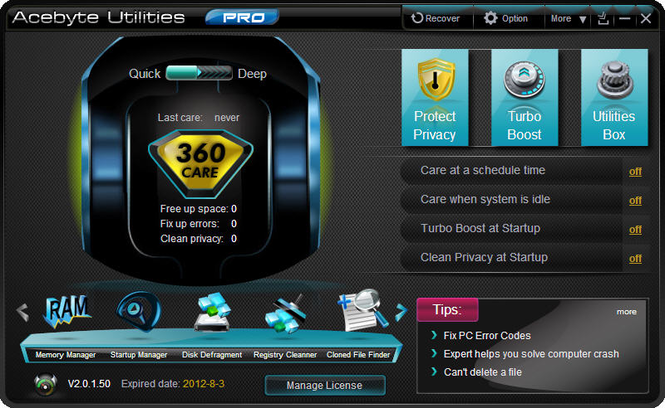
Miễn phí bản quyền 1 năm phần mềm Acebyte Utilities Pro

Acebyte Utilities Pro là phần mềm tối ưu hóa hiệu năng và sửa chữa các lỗi có trong máy tính của bạn, giúp máy tính của bạn hoạt động trong môi trường sạch sẽ và không có lỗi.
Ngoài ra, Acebyte Utilities Pro còn có rất nhiều công cụ hữu ích khác giúp máy tính của bạn hoạt động ở hiệu năng cao nhất.
Bạn download phần mềm Acebyte Utilities Pro (bao gồm License code bản quyền 1 năm) tại đây.

Blender - Phần mềm đồ họa 3D miễn phí

Blender là phần mềm thiên về thiết kế đồ họa 3D, phần mềm này không chỉ giúp bạn vẽ nên những tác phẩm bắt mắt mà còn có thể dùng để dựng nên những thước phim 3D hoành tráng.
Một số tính năng chính của phần mềm
  • Khám phá bộ công cụ có trong Blender, xác định những đường vẽ chính xác (từ mẫu cho tới việc chỉnh sửa) được quản lý bởi giao diện người dùng linh hoạt và rõ ràng.
  • Thư viện hình ảnh hiển thị những bức ảnh đẹp nhất được tạo bởi cộng đồng mở.
  • Hệ thống hoạt hình của Blender hỗ trợ rất nhiều kỹ năng và tác vụ, cho phép bạn tạo những bức hình tinh vi nhất.
Blender là phần mềm mã nguồn mở và hoàn toàn miễn phí. Bạn vào trang web này để tải bản Blender phù hợp với hệ điều hành của máy tính mình.

Xem chi tiết cấu hình hệ thống với Speccy

Speccy là phần mềm miễn phí. Phần mềm này sẽ đưa ra thông tin chi tiết từng phần cứng có trong máy tính của bạn, như: CPU, RAM, bo mạch chủ, ổ cứng, ổ quang, âm thanh, đồ họa, thiết bị mạng...
Ngoài ra, Speccy còn cho bạn biết thông tin chi tiết về hệ điều hành Windows của máy tính; nhiệt độ hiện tại của CPU, ổ cứng, bo mạch chủ. Speccy là phần mềm rất hữu ích với các bạn đang có ý định mua cho mình 1 laptop mới.

Bạn download phần mềm này miễn phí tại đây.

Những ứng dụng java hay cho điện thoại

Blue FTP 1.6 Việt Hóa
Phần mềm quản lý files, giải nén/nén files... trên điện thoại, đồng thời bạn còn có thể truy cập files, chuyển/nhận files của điện thoại khác thông qua kết nối Bluetooth.

Bạn download phần mềm này tại đây.

Mobipocket Reader
Phần mềm giúp bạn đọc các files truyện, ebook có định dạng .PRC trên điện thoại.

Bạn download phần mềm này tại đây.


Anyview 4.0
Phần mềm giúp bạn đọc các files có định dạng .TXT ngay trên điện thoại, có hỗ trợ đọc files tiếng Việt và đọc các files có dung lượng lớn.

Bạn download phần mềm này tại đây.

DocViewer
Phần mềm giúp bạn đọc các files Word (định dạng .DOC) và các files Excel (định dạng .XLS) trên điện thoại, có hỗ trợ đọc files tiếng Việt.

Bạn download phần mềm này tại đây.

MobilePDF 1.0
Phần mềm giúp bạn đọc các files .PDF trên điện thoại.

Bạn download phần mềm này tại đây.

Lưu ý: Những phần mềm trên chỉ sử dụng tốt đối với điện thoại có hỗ trợ Java và có bàn phím cứng.

FastNewsReader - Cập nhật tin mới từ các Website thật đơn giản

FastNewsReader là phần mềm miễn phí, giúp bạn đọc tin tức hằng ngày từ hàng loạt các trang web phổ biến như: 24h, Dân Trí, BBC Vietnamese, Báo Lao Động, Ngôi Sao, Thế Giới Vi Tính, Báo Thanh Niên, Tuổi Trẻ Online...
Điểm nổi bật của FastNewsReader là phần mềm chỉ lấy nội dung chính của tin tức, lọc bỏ các quảng cáo, pop-up, flash... gây phiền toái nên load tin rất nhanh; đồng thời sử dụng ít dữ liệu băng thông internet nên rất thích hợp với các bạn sử dụng dịch vụ internet tính phí theo lưu lượng (như Dcom 3G...).

FastNewsReader là phần mềm thuần Việt, hoạt động rất nhẹ nhàng, không cần cài đặt.

Bạn download phần mềm này tại đây.

Sửa lỗi kết nối internet với Complete Internet Repair

Complete Internet Repair là một phần mềm miễn phí, giúp bạn sửa chữa những lỗi kết nối internet thường gặp trong quá trình sử dụng máy tính.
Các vấn đề Complete Internet Repair có thể giải quyết giúp bạn:
  • Internet gặp vấn đề sau khi bạn gỡ bỏ adware, spyware, virus, trojan.
  • Mất kết nối mạng sau khi cài đặt/gỡ bỏ các phần mềm quảng cáo, phần mềm gián điệp, hệ thống chống thư rác, hệ thống mạng riêng ảo VPN, tường lửa – Firewall hoặc các chương trình khác cũng liên quan đến kết nối mạng.
  • Không thể truy cập bất kỳ trang web nào hoặc chỉ có thể truy cập một số trang web.
  • Không có kết nối mạng do các lỗi trong Registry.
  • Có vấn đề với hệ thống DNS, DHCP.
  • Lỗi giới hạn kết nối Internet (Limited Connection).
  • Vấn đề khi truy cập các trang web có tính bảo mật cao, như hệ thống Internet Banking.
  • Internet Explorer dừng làm việc hoặc treo mỗi khi truy cập trang web nào đó.
Bạn download phần mềm Complete Internet Repair tại đây.

SymMover - Chuyển phần mềm đã cài ra khỏi ổ C

Nếu ổ đĩa C trên máy tính Windows của bạn bị đầy, có thể bạn sẽ cần đến phần mềm miễn phí SymMover để "sơ tán" các phần mềm đã cài trên ổ đĩa C sang một ổ đĩa khác.
Mặc định, hầu hết các phần mềm sẽ được cài đặt vào ổ đĩa C:\Program Files. Tuy nhiên, nếu ổ đĩa C của bạn đầy, bạn thường chọn giải pháp gỡ bỏ rồi cài lại phần mềm lên một ổ đĩa khác. Quá trình gỡ bỏ và cài đặt lại phần mềm khiến bạn mất không ít thời gian, chưa kể cài xong bạn còn phải thiết lập lại phần mềm cho phù hợp với ý muốn. Tuy nhiên, với phần mềm SymMover bạn sẽ giải quyết việc "chuyển nhà" các phần mềm từ ổ đĩa C sang một ổ đĩa khác một cách nhanh gọn nhất, mà vẫn đảm bảo các phần mềm đó hoạt động bình thường.

Bạn lưu ý là phần mềm SymMover chỉ hoạt động trên máy tính chạy Windows Vista, Windows 7, ổ đĩa định dạng NTFS.

Bạn download phần mềm SymMover miễn phí tại đây.

Cấu hình GPRS các mạng di động GSM ở Việt Nam

Bạn có thể cài đặt cấu hình GPRS thủ công cho điện thoại của bạn với các thông số sau:
Thông sốVinaphoneMobiFoneViettelVietNam MobileBeeLine
HomepageBất kỳBất kỳBất kỳBất kỳBất kỳ
SecurityOffOffOffOffOff
IP address10.1.10.46203.162.21.107192.168.233.1010.10.128.44<không nhập>
Port8000 hoặc 92018080 hoặc 92018080 hoặc 920180808080 hoặc 9201
ProxyEnableEnableEnableEnableEnable
BearerGPRSGPRSGPRSGPRSGPRS
Usernamemmsmms<không nhập><không nhập><không nhập>
Passwordmmsmms<không nhập><không nhập><không nhập>
APN/GPRS access pointm3-worldm-wapv-wap hoặc v-internetwap hoặc internetinternet
Chúc bạn thành công!

Connectify 3.4.0.23678 Full + Key

Connectify là phần mềm có chức năng chia sẻ đường truyền internet (ADSL, cáp quang, mạng 3G, 4G...) từ laptop của bạn cho những thiết bị khác như điện thoại, laptop của bạn bè... thông qua sóng WiFi.

Điểm nổi bật của Connectify là phần mềm sẽ biến laptop của bạn thành một điểm truy cập WiFi thực sự giống như một modem phát WiFi, chứ không phải theo kiểu ad-hoc có sẵn trong Windows 7. Đồng thời, phần mềm còn hỗ trợ chế độ mã hóa WPA2-Personal (AES) giúp người lạ không thể sử dụng chùa đường truyền internet của bạn.
Bạn download file cài đặt của phần mềm tại đây.

Và sử dụng thông tin sau để kích hoạt bản quyền phần mềm
Email: phantanduy2610@yahoo.com.vn
License Key: QQCFJB-GC5J9F-2ZNXUC-9X9J3M-1QQK3A-1TBKLX-LAVE4U-KXMSRV-2JC7KD-XNDRQ2-QS5A2M-LN7JS2-88MX7U-VV2
Chúc bạn thành công!

ProShow Producer 5.0.3256 Full Crack

Hiện tại, hãng Photodex đã nâng cấp phiên bản mới của phần mềm ProShow Producer từ phiên bản 5.0.3222 lên phiên bản 5.0.3256. (Nếu bạn chưa từng nghe nói đến phần mềm ProShow Producer bạn có thể xem qua phần giới thiệu tại đây).

Bạn download phần mềm ProShow Producer 5.0.3256 tại đây.

Download file Crack tại đây.

Hướng dẫn crack phần mềm:

Đầu tiên, bạn cài phần mềm ProShow Producer 5.0.3256, sau khi cài đặt xong, phần mềm yêu cầu bạn khởi động lại máy tính, bạn nhấn No để khỏi khởi động lại.

Tiếp theo, bạn chạy file Crack, nhấn chọn YES rồi tìm đường dẫn đến file if.dnt (đối với Win 32 bit là: C:\Program Files\Photodex\ProShow Producer, còn đối với Win 64 bit là: C:\Program Files (x86)\Photodex\ProShow Producer) và bạn kích đúp chuột vào file if.dnt.

Vậy là bạn đã crack phần mềm ProShow Producer 5.0.3256 thành công!

Miễn phí bản quyền phần mềm Any Video Editor

Any Video Editor là một phần mềm mạnh mẽ, đầy đủ tính năng và dễ dàng sử dụng. Phần mềm này cho phép bạn chỉnh sửa các video và các tập tin âm thanh một cách nhanh chóng; làm phim vui nhộn và tạo ra các trình chiếu hình ảnh; chuyển đổi bất kỳ tập tin video sang các định dạng khác như: MP4, MPEG2, HD, FLV...
Thông thường, phần mềm Any Video Editor có giá 19.95 USD, tuy nhiên với chương trình khuyến mãi hiện đang diễn ra, bạn có thể nhận bản quyền phần mềm này hoàn toàn miễn phí.

Để nhận bản quyền miễn phí phần mềm Any Video Editor, bạn truy cập vào trang web này. Điền địa chỉ Email và tên của bạn vào các khung tương ứng rồi sau đó kích chuột vào nút Get The Code Now.
Sau đó, bạn vào Email vừa dùng đăng ký để lấy thông tin key bản quyền của phần mềm.

Bạn download phần mềm Any Video Editor tại đây.

Chúc bạn thành công!

Cài hệ điều hành Ubuntu vào USB với Universal USB Installer

Universal USB Installer là một phần mềm nhỏ gọn, miễn phí. Phần mềm này cho phép bạn cài đặt hệ điều hành Ubuntu vào USB một cách dễ dàng nhanh chóng.
Với một chiếc USB có thể khởi động hệ điều hành Ubuntu, bạn có thể khám phá, học hỏi, tìm tòi những điều mới lạ từ hệ điều hành này.
Mặc khác, chiếc USB có thể khởi động hệ điều hành Ubuntu sẽ giúp ích cho bạn rất nhiều trong việc truy xuất dữ liệu trong đĩa cứng nếu hệ điều hành Windows trong máy tính bạn bị lỗi, không khởi động được.

Bạn download phần mềm Universal USB Installer tại đây.
Bạn download file ISO của hệ điều hành Ubuntu tại trang web này.

Hướng dẫn sử dụng pin và sạc laptop hợp lý

"Nếu thường xuyên ngồi một chỗ thì bạn có thể sạc pin thật đầy rồi tháo pin ra luôn và chỉ sử dụng bộ sạc". Đây là lời khuyên của chuyên gia nhằm kéo dài tuổi thọ cho pin của laptop được không ít báo điện tử hiện nay đăng tải. Đáng tiếc rằng lời khuyên này có thể làm cho chiếc laptop của bạn "chết bất đắc kỳ tử".
Lời khuyên trên đã lập tức nhận được sự hưởng ứng của số đông người dùng bởi xu hướng sử dụng laptop thay máy tính để bàn đang ngày càng gia tăng. Khi làm việc trong môi trường ít di chuyển thì điều mà nhiều người sử dụng băn khoăn là liệu có cần thiết phải lắp pin trong khi laptop đang đặt gần nguồn điện, rất dễ dàng cắm sạc hay không? Và nếu tháo pin cất đi thì cũng đồng nghĩa với việc pin không phải làm việc nhiều, sạc ít lần, tuổi thọ của pin được kéo dài hơn, thời gian sử dụng của pin được lâu hơn...

Nhưng quan điểm cất pin đi sẽ vô cùng tai hại bởi dù chỉ một lần không may mắn, do nguồn cấp điện trồi sụt đột ngột hoặc do bộ sạc (adapter) sử dụng liên tục lâu ngày bị đoản mạch thì các bo mạch, chip của laptop sẽ "gánh chịu" rủi ro với nguy cơ chập cháy rất cao, rủi ro còn xảy ra nữa đó là mất dữ liệu, lỗi file, lỗi phần mềm hệ thống khi laptop không được lắp pin. Bởi trong tình huống mất điện thì pin laptop sẽ thực hiện chức năng như một bộ lưu điện tức thời (UPS on-line).

Còn về quan điểm "sạc liên tục trong khi sử dụng sẽ làm chai pin hoặc pin nhanh hư" cũng lại không chính xác. Phần lớn laptop hiện nay đều được thiết kế bộ chuyển mạch, tự động lựa chọn nguồn cấp điện phù hợp, ổn định và sử dụng pin thế hệ mới. Điều này đồng nghĩa với việc những laptop này có khả năng dùng nguồn cấp điện trực tiếp từ bộ sạc mà không dùng nguồn cấp điện từ pin khi pin đã đầy, và nguồn cấp điện cho pin laptop sẽ tự ngắt khi pin được sạc đầy.

Vậy phương pháp sử dụng đúng mực nhất đó là: Không tháo pin ra khỏi laptop, sạc đầy, cứ cắm bộ sạc khi làm việc ở nhà; dùng pin khi di chuyển, vừa an toàn cho laptop lại không phải "vất vả" vì tháo lắp pin.

Chú ý: Nếu bạn muốn tháo lắp pin thì chỉ nên tháo lắp pin trong tình trạng laptop đã tắt hoàn toàn và không cắm sạc. Khi sạc pin, nên cắm đầu nguồn vào ổ điện trước, cắm đầu sạc vào laptop sau. Cuối cùng, nếu thấy hiện tượng pin bị suy kiệt quá nhanh, nóng bất thường, bạn cần nghĩ tới việc vệ sinh lại các điểm tiếp xúc điện trên pin.

Dùng pin laptop như thế nào?

Không nên đặt laptop trên giường đệm hay dùng gối thay cho mặt bàn vì chúng sẽ che mất khe thoát nhiệt bên dưới laptop.

Không nên dán nilon phủ kín laptop bởi vỏ laptop cũng là một thành phần thoát nhiệt khá hữu ích.

Khi dùng xong, tắt laptop thì nên đợi một vài phút mới cho laptop vào túi hay ba-lô, bởi túi và ba-lô giữ nhiệt khá tốt, nhiệt lượng còn trong laptop chưa được tỏa hết sẽ có hại cho laptop.

Hạn chế sử dụng laptop đến cạn kiệt pin vì pin Li-ion dùng cho laptop không có hiệu ứng nhớ nên sẽ xảy ra tình trạng chai pin. Chính các nhà sản xuất đã hạn chế điều này khi chỉ cho laptop hoạt động khi dung lượng pin lớn hơn 5% - 10%, dưới mức đó, laptop sẽ tự động tắt.

Nếu laptop của bạn không có phần mềm quản lý pin, để tránh tình trạng pin sạc xả nhiều lần không đáng (ví dụ dung lượng pin còn 98%, nó sẽ tự sạc, như vậy sẽ lãng phí số lần sạc xả) thì bạn hãy cắm sạc liên tục. Điều này sẽ không gây hại vì khi pin đầy, mạch điện của pin sẽ tự ngắt, không cho sạc nữa mà chuyển sang dùng nguồn cấp điện từ adapter.

Khi sử dụng pin, hãy dùng cho đến khi nó còn đến 10 - 20% hãy sạc lại, bởi nếu chỉ dùng vài % mà đã sạc ngay nhiều lần, số cell của pin không được dùng đến cũng tự chai.

Nếu cắm sạc thường xuyên cũng cố gắng định kỳ 1 - 2 tuần 1 lần sạc xả. (dùng đến khi dung lượng pin còn 10% - 20% thì cắm sạc).

Nên vệ sinh mạch tiếp xúc của pin, tránh tình trạng tiếp xúc kém gây hỏng pin.

Những điểm cần lưu ý khác

Không nên tháo pin và sử dụng nguồn cấp điện trực tiếp từ adapter bởi nguồn cấp điện trực tiếp không được ổn định, khi xảy ra sự cố sẽ gây ảnh hưởng đến công việc bạn đang làm và làm hư laptop (hỏng nguồn, hư main…).

Không nên sử dụng pin đến mức 0% dung lượng, hãy thiết lập laptop của bạn tự đi vào chế độ “ngủ đông” (hibernate) khi pin còn khoảng 5% - 10% dung lượng.

Cân chỉnh lại “đồng hồ đo dung lượng pin” (re-calibrate) sau mỗi 3 tháng bằng cách sử dụng pin tới khi laptop tự tắt do hết pin, rồi sau đó sạc pin đầy lại mới tiếp tục sử dụng bình thường.

Thủ thuật (re-calibrate) là gì?

Sau một thời gian sử dụng, sẽ có hiện tượng mạch quản lý lượng pin không nhận đúng dung lượng pin (giống như đồng hồ chạy sớm/trễ), hoặc pin bị chai. Do đó, recalibrate (điều chỉnh lại) sẽ giúp cải thiện vấn đề này.

Cách Re pin:

Cắm sạc cho đến khi pin đầy, sau đó rút sạc và dùng bình thường cho tới khi gần cạn pin, lúc dung lượng pin còn khoảng 7 – 10% thì bạn khởi động lại laptop và vào chế độ Bios, để nguyên laptop tới lúc dung lượng pin là 0% và máy tự tắt vì cạn pin.

Để pin ở tình trạng 0% đó trong khoảng 6 – 8 tiếng, sau đó cắm sạc cho pin đầy lại rồi mới dùng lại laptop.